
Pizarras digitales y pantallas multimedia
Guía rápida de uso de los recursos audiovisuales de las aulas del IES La Rábida.
Localiza primero el equipo del aula:
1. Pizarras Promethean
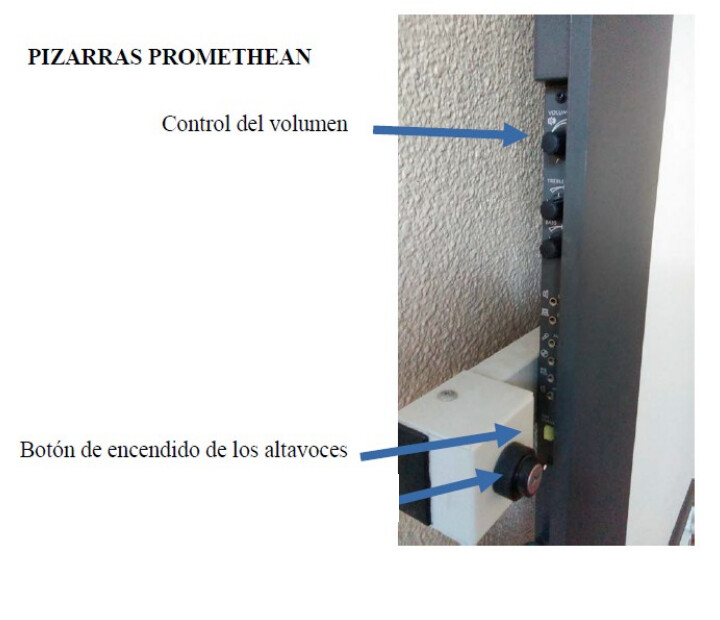
Se encuentran en algunas aulas de ESO. Actualmente no funcionan como pantallas táctiles, ya que utilizaban un puntero que no está disponible. Sí pueden utilizarse como proyector y sus altavoces incorporados funcionan.
Conexión al ordenador portátil
- Conecte al portátil el cable VGA del proyector situado en la mesa del profesor.
- Conecte el cable de audio con clavija jack para utilizar los altavoces.
- Compruebe que el botón lateral de la pantalla está iluminado en verde: indica que los altavoces están encendidos.
- Ajuste el volumen con el control lateral.
2. Pizarras SmartBoard
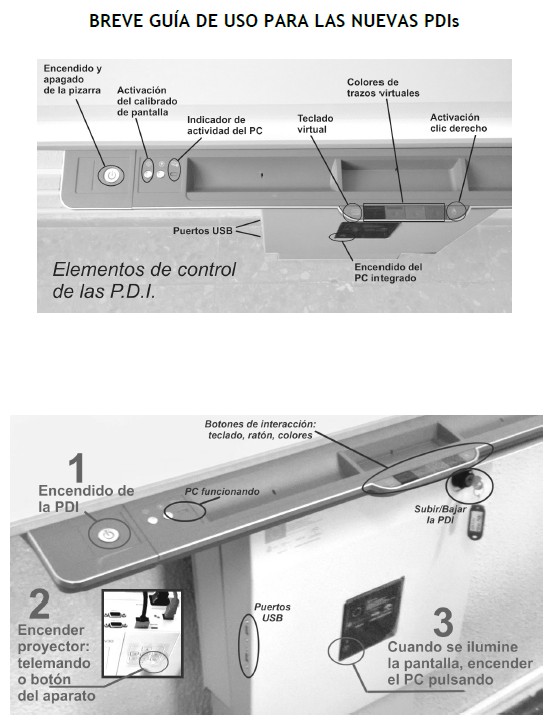
Estas pizarras sí son táctiles, aunque pueden perder la calibración con facilidad. El teclado y el ratón suelen estar sobre la mesa del profesor y deben conectarse a los puertos USB situados en un lateral o en la base de la pizarra.
Orden de encendido
- Encienda la pizarra digital.
- Encienda el proyector con el mando o con el botón del propio aparato.
- Cuando se ilumine la pantalla, encienda el ordenador integrado pulsando su botón.
El panel incorpora controles para encendido, calibración, teclado virtual, colores de trazado, clic derecho y puertos USB.
3. Proyectores de aula
Algunas aulas de ESO y Bachillerato disponen de proyector con altavoces. En las aulas de Bachillerato existe un interruptor junto a la pizarra que suministra corriente al proyector y a los altavoces.
Orden de conexión y encendido
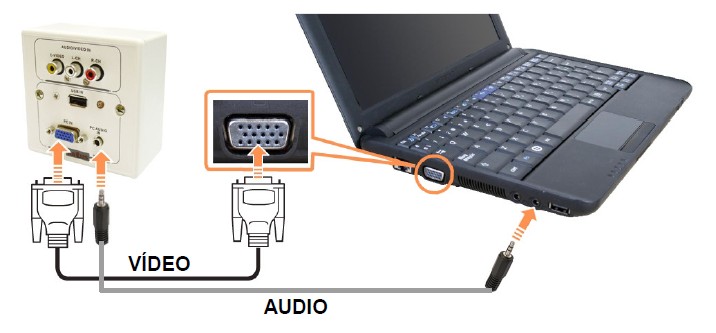
- Conecte al portátil el cable de vídeo VGA.
- Conecte el cable de audio jack. Aunque en el dibujo aparece en un lateral, la toma real puede estar en la parte frontal del equipo.
- Si está apagado, active el interruptor de pared. El piloto del proyector debe encenderse.
- Encienda el proyector.
- Encienda el ordenador portátil.
Para apagar, siga el orden inverso: ordenador, proyector y, por último, interruptor de pared.
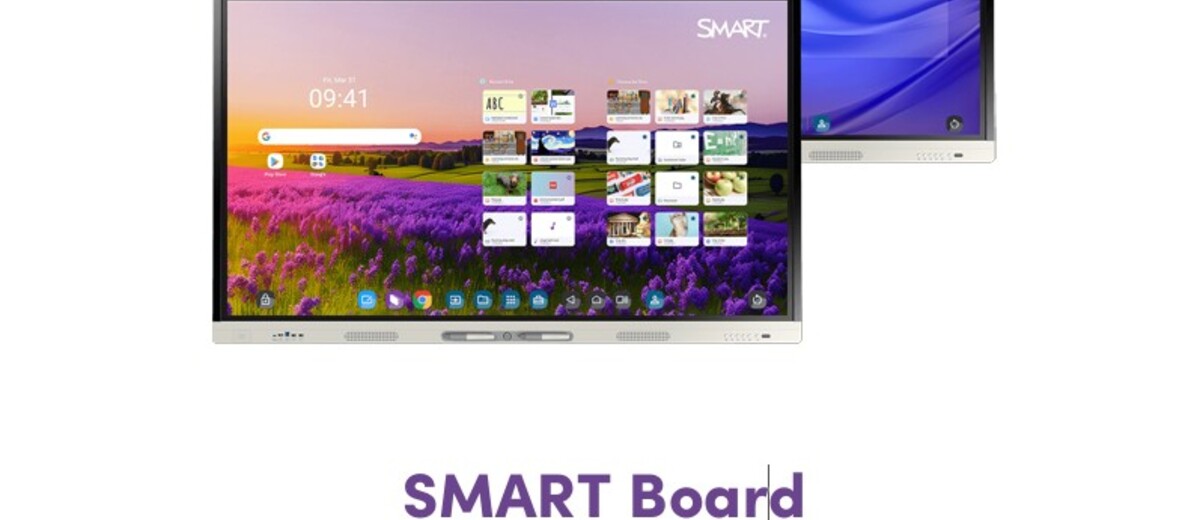
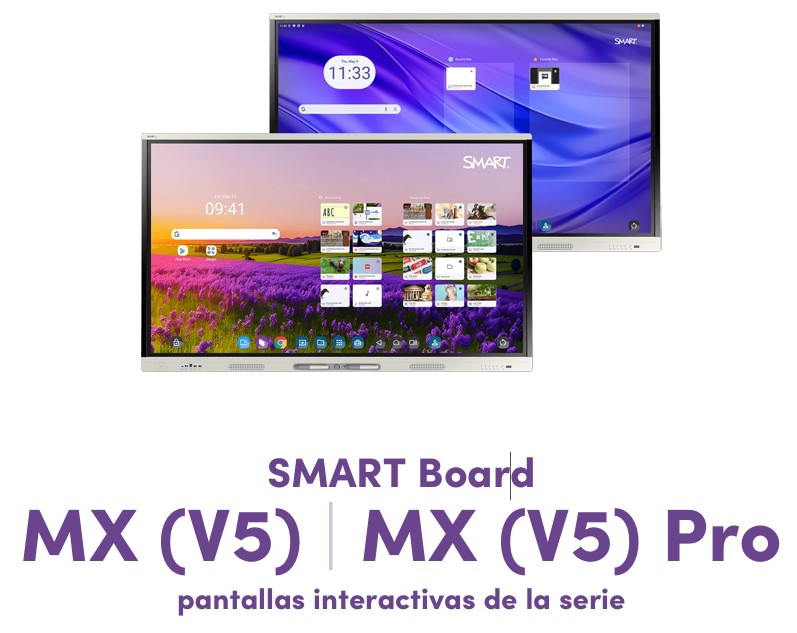
4. Pantallas interactivas SMART MX
Estas pantallas se encuentran en algunas aulas de ESO y en casi todas las aulas de Bachillerato y Ciclos Formativos. Funcionan de forma autónoma, como una tableta Android, por lo que pueden utilizarse sin conectar un ordenador.
Controles básicos
- Atrás: vuelve a la pantalla anterior.
- Inicio: regresa a la pantalla principal.
- Aplicaciones: abre las herramientas instaladas.
Conectar un ordenador por HDMI
La pantalla dispone de cuatro entradas HDMI, situadas en el lateral izquierdo y en la zona frontal inferior izquierda. Una conexión HDMI transmite imagen y sonido.
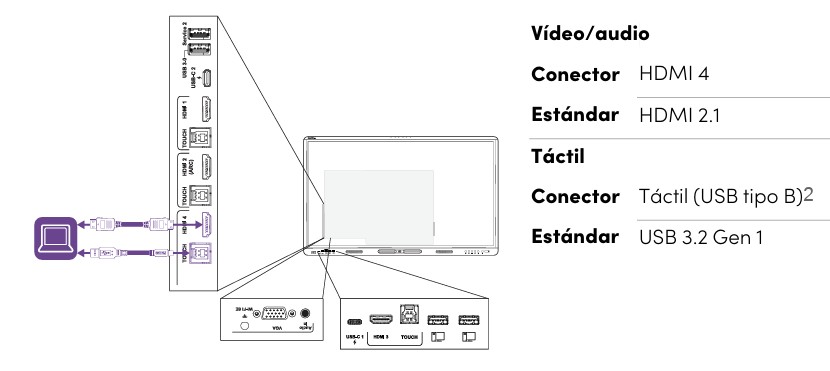
- Conecte el ordenador a la pantalla con un cable HDMI.
- Pulse el botón Entrada de la pantalla.
- Seleccione la entrada HDMI que corresponda al conector utilizado.
 |
Entrada: permite seleccionar HDMI 1, 2, 3 o 4. |
 |
SMART Mirror: permite compartir de forma inalámbrica la pantalla de un dispositivo móvil compatible. |
También puede conectar una memoria USB o un disco externo para abrir contenidos directamente desde la pantalla.
Recursos y formación
Crear y presentar lecciones
Vídeos de formación
Información sobre iQ 4
Resumen antes de salir del aula
- Apague los equipos siguiendo el orden inverso al encendido.
- No interrumpa la refrigeración de la lámpara del proyector.
- Deje los cables, el teclado, el ratón y los mandos en su lugar.
Información elaborada a partir de la guía TDE sobre pizarras, proyectores y pantallas multimedia del IES La Rábida.