
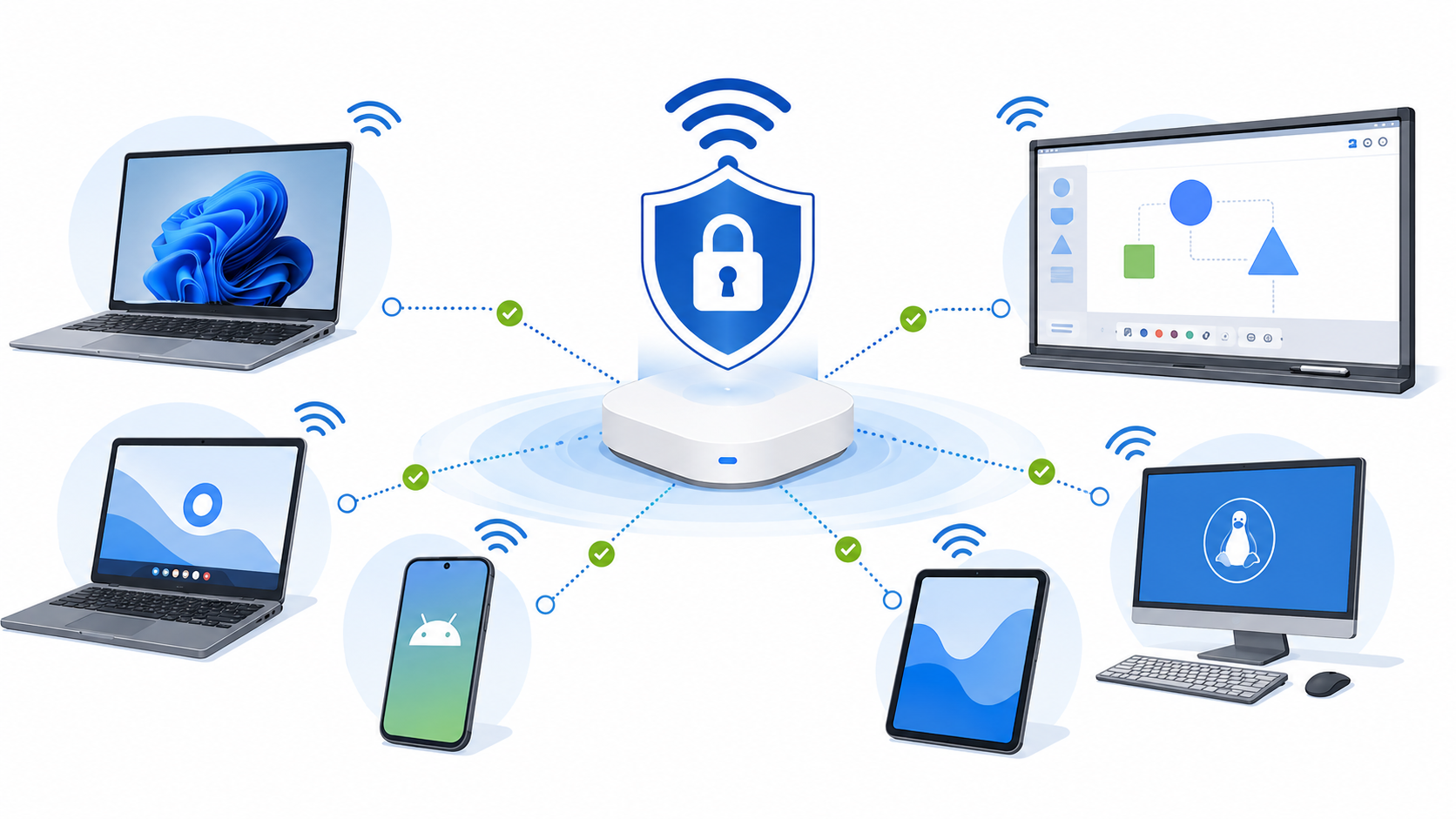
Antes de comenzar
- Activa la conexión WiFi del dispositivo.
- Selecciona siempre la red Andared_Corporativo.
- Ten preparados tu usuario y contraseña.
- Si habías configurado la red anteriormente y falla el acceso, utiliza primero la opción Olvidar red y vuelve a configurarla.
Selecciona tu dispositivo
Guadalinex / EducaAndOS
DDA Vexia
Windows 7
Windows 8/8.1
Windows 10
Windows 11
ChromeOS
Android
Apple
Paneles digitales
1. Guadalinex Edu y EducaAndOS
Conectar
- Activa la WiFi, pulsa el icono de red, entra en Seleccionar red y elige Andared_Corporativo.
- Configura: WPA y WPA2 Enterprise; autenticación TLS a través de túnel; marca No se necesita ningún certificado CA; autenticación interna GTC.
- Introduce el usuario y la contraseña y pulsa Conectar.
Olvidar la red
WiFi → Andared_Corporativo → Configuración de Wi-Fi → engranaje de la red → Olvidar conexión.
2. DDA Vexia con Guadalinex Edu 2013
Conectar
- Activa la WiFi, pulsa el icono de red y selecciona Andared_Corporativo.
- Configura: seguridad WPA y WPA2 Enterprise; autenticación EAP protegido (PEAP); sin certificado; versión PEAP Versión 1; autenticación interna GTC.
- Introduce usuario y contraseña y pulsa Conectar.
- Si aparece el aviso de que no se ha elegido certificado, pulsa Ignorar. Puedes marcar No avisarme de nuevo.
Olvidar la red
Icono de conexión inalámbrica → Editar las conexiones → Inalámbrica → Andared_Corporativo → Eliminar → confirmar.
3. Windows 7
Es necesario instalar previamente EAP-PEAP.msi.
Conectar
- Panel de control → Redes e Internet → Centro de redes y recursos compartidos → Configurar una nueva conexión o red → conexión manual.
- Nombre: Andared_Corporativo; seguridad: WPA2-Enterprise; cifrado: AES.
- En Cambiar configuración de conexión → Seguridad, selecciona Cisco:PEAP y entra en Configuración.
- Desmarca Use anonymous. En User Credentials, elige Prompt automatically for username and password.
- Acepta e introduce nombre de usuario y contraseña.
Olvidar la red
Centro de redes y recursos compartidos → Administrar redes inalámbricas → clic derecho sobre Andared_Corporativo → Quitar red.
4. Windows 8 y 8.1
Conectar
- Panel de control → Redes e Internet → Centro de redes y recursos compartidos → nueva conexión → conexión manual.
- Nombre: Andared_Corporativo; seguridad: WPA2-Enterprise; cifrado: AES.
- En Cambiar configuración de conexión → Seguridad, selecciona Microsoft: EAP-TTLS.
- Acepta, abre las conexiones inalámbricas, introduce usuario y contraseña y acepta el certificado.
Olvidar la red
Pulsa el icono inalámbrico, haz clic derecho sobre Andared_Corporativo y selecciona Dejar de recordar esta red.
5. Windows 10
Conectar
- Configuración de red e Internet → WiFi → Administrar redes conocidas → Agregar nueva red.
- Nombre: Andared_Corporativo; seguridad: AES WPA2-Enterprise; método EAP: EAP-TTLS; autenticación: Contraseña no cifrada (PAP).
- Guarda, selecciona la red e introduce las credenciales.
Si no conecta
- Comprueba que fecha y hora estén actualizadas.
- Comprueba que el sistema operativo esté actualizado.
- Comprueba que el cortafuegos esté desactivado.
Olvidar la red
Abre las redes WiFi desde la barra de tareas, haz clic derecho en Andared_Corporativo y pulsa Dejar de recordar.
6. Windows 11
Conectar
- Activa WiFi → Administrar redes conocidas → Más opciones de configuración Wi-Fi → Agregar red.
- Nombre: Andared_Corporativo; seguridad: AES WPA2-Enterprise; método EAP: EAP-TTLS; autenticación: Contraseña no cifrada (PAP).
- Selecciona la red, introduce las credenciales y, cuando aparezca el aviso, pulsa Conectar.
Si no conecta
- Comprueba la fecha y la hora.
- Actualiza el sistema operativo.
- Comprueba que el cortafuegos esté desactivado.
Olvidar la red
WiFi → Administrar redes conocidas → Andared_Corporativo → Dejar de recordar.
7. ChromeOS
Conectar
- Activa WiFi y selecciona Andared_Corporativo.
- Método EAP: PEAP; autenticación: Automático; certificado CA: Predeterminado; introduce usuario y contraseña.
- En la versión 112.0.5615.62 (Build oficial, 64 bits), selecciona No comprobar en Certificado de CA.
Si falla, verifica fecha y hora. Realiza la configuración inicial usando otra red WiFi y después repite el proceso con Andared_Corporativo.
Olvidar la red
Configuración de redes → flecha junto a la red → Andared_Corporativo → Dejar de recordar.
8. Android
Conectar
- Activa WiFi, selecciona Andared_Corporativo y abre Opciones avanzadas.
- Método EAP: PEAP; autenticación: GTC; certificado CA: No validar —si esa opción no existe, omite este punto—.
- En Privacidad selecciona Usar dispositivo MAC.
- Introduce usuario y contraseña y conecta.
Olvidar la red
Ajustes WiFi → Andared_Corporativo → Olvidar red → Aceptar.
9. Dispositivos Apple
Conectar
- Activa WiFi y selecciona Andared_Corporativo.
- Introduce usuario y contraseña y pulsa Acceder.
- Cuando el dispositivo solicite verificar el certificado del servidor, pulsa Confiar.
Olvidar la red
Ajustes WiFi → símbolo de información “i” → Omitir esta red → confirmar Omitir.
10. Paneles digitales SMART MX (V5)
Este apartado se refiere a los paneles del expediente 00025/ISE/2024/SC.
Instalar el certificado
- Descarga el certificado conectando el panel a Internet mediante un móvil, o descárgalo en otro ordenador y cópialo al panel con un pendrive.
- Desde el 1 de julio de 2025 debe utilizarse el certificado AC Raíz FNMT-RCM, disponible en la página de certificados raíz de la FNMT.
- En el panel: Ajustes → busca Instalar certificado → Instalar → localiza el archivo y asígnale un nombre identificativo.
Conectar
- Red: Andared_Corporativo.
- Método EAP: PEAP.
- Autenticación: GTC.
- Certificado CA: el nombre asignado al certificado, por ejemplo Andared_Corporativo.
- Estado del certificado online: No verificar.
- Dominio: andared.junta-andalucia.es.
- Introduce usuario y contraseña.
Cambiar al nuevo certificado
Instala el nuevo certificado, abre WiFi, selecciona Andared_Corporativo y pulsa el lápiz. Elige el nuevo certificado —por ejemplo, Andared_Corporativo_Nuevo_Certificado—, escribe el dominio andared.junta-andalucia.es e introduce la contraseña.
Olvidar la red
Ajustes WiFi → Andared_Corporativo → Olvidar.
Comprobación final
Cuando las credenciales y los parámetros sean correctos, el dispositivo validará el acceso y quedará conectado a la red. Si persiste el problema, olvida la red, reinicia la configuración y solicita asistencia al responsable TIC del centro.
Contenido adaptado de la “Guía de conexión de usuarios al servicio WiFi corporativo de los centros educativos (V10)”.