

Instalar Amadeus en EducaAndOS
Guía para ejecutar FirstClass AMADEUS mediante el emulador DOSBox.
Antes de empezar: tenga disponible la carpeta Amadeus Demo y compruebe que está trabajando en un equipo con EducaAndOS.
1. Instalar DOSBox
- Abra el Centro de Software de EducaAndOS desde:
Aplicaciones → Herramientas del sistema → Centro de Software de EducaAndOS. - Pulse la lupa situada en la parte superior izquierda para abrir la barra de búsqueda.
- Escriba DOS.
- Cuando aparezca Emulador DOSBox, pulse Instalar.
Al terminar, es posible que el Centro de Software siga mostrando «Instalar» en lugar de «Instalado». Esto no significa necesariamente que la instalación haya fallado.
2. Preparar la carpeta de Amadeus
- Copie la carpeta Amadeus Demo en la carpeta personal del usuario, accesible desde Lugares → Carpeta personal. Después, cambie su nombre de Amadeus Demo a Amadeus.
El nombre final debe ser exactamente Amadeus, ya que se utilizará en la orden de montaje de DOSBox.
3. Iniciar Amadeus desde DOSBox
- Abra DOSBox desde Aplicaciones → Juegos → Emulador DOSBox.
Aparecerá el indicador:
Z:\>
Escriba la siguiente orden y pulse Enter:
mount C /home/usuario/Amadeus
DOSBox debe responder:
Drive C is mounted as local directory /home/usuario/Amadeus
Cambie a la unidad C escribiendo:
C:
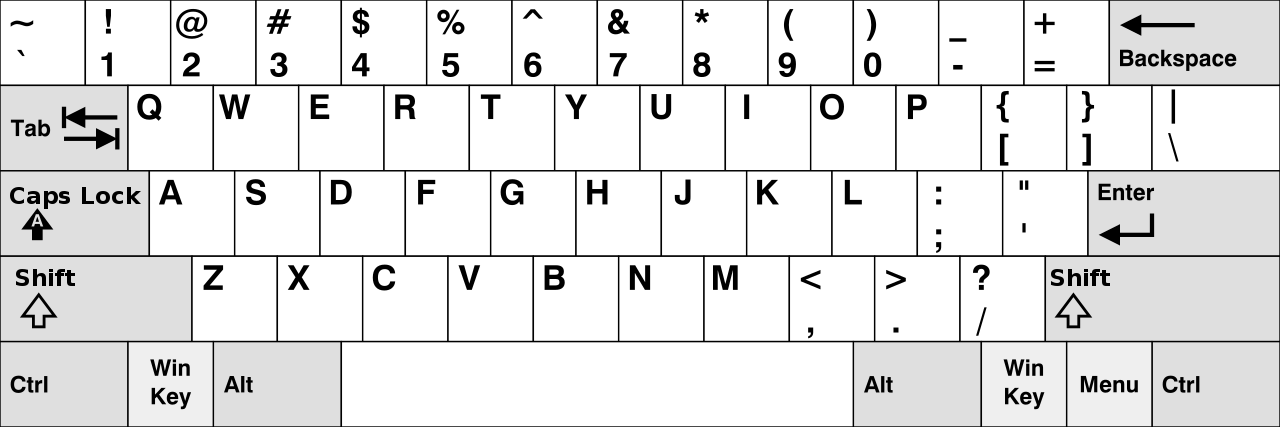
Atención al teclado: DOSBox utiliza la distribución inglesa de las teclas, como aparece en la imagen inferior. Para escribir los dos puntos (:) debe pulsar Mayús + Ñ.
Cuando aparezca C:\>, escriba:
FCLASS.exe
- Aparecerá la pantalla FirstClass AMADEUS.
- Pulse la tecla Enter para comenzar a utilizar el programa.
Atajos útiles de DOSBox
| Teclas | Función |
|---|---|
| Ctrl + F9 | Salir de DOSBox. |
| Ctrl + F5 | Realizar una captura de pantalla. |
| Ctrl + F10 | Capturar o liberar el puntero del ratón. Utilice esta combinación cuando el puntero desaparezca dentro de DOSBox o Amadeus. |
Manual original
Puede consultar o descargar las instrucciones completas en formato PDF.
Guía elaborada a partir del documento «Instrucciones para instalar Amadeus en EducaAndOS».